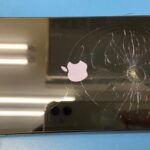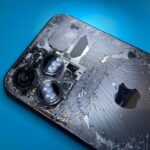

今回は思い当たる原因など全くない状態で、起動しなくなってしまったiPhoneXのデータ復旧をご紹介いたします。
iPhoneXは2017年に発売された機種で、発売からすでに長い年月が経過しています。
それでも、今なお現役で使用されている方も多く、当店にも日々さまざまな機種のご依頼が寄せられています。
「昔使っていた端末が出てきて、久しぶりに写真を見ようとしたら電源が入らなかった」
「特に落としたり水没したわけでもないのに、ある日突然起動しなくなった」
このように、“思い当たる原因がない突然の故障”は決して珍しいことではありません。
特に長年使用された端末では、基板や内部部品の経年劣化により、ある日を境に起動できなくなるケースがあります。
一方で、新しい機種であっても精密機器である以上、使用環境や充電状況などさまざまな要因によって突然故障する可能性があります。
「バックアップを取っていなかった」
「大切な写真や動画が入っている」
そうした状況で端末が起動しなくなってしまった場合でも、基板修理によってデータを取り出せる可能性があります。
それでは今回、原因不明のまま起動不能となってしまったiPhoneXが、どのような修理でデータ復旧に至ったのかをお見せできる範囲でご紹介いたします。
初期診断
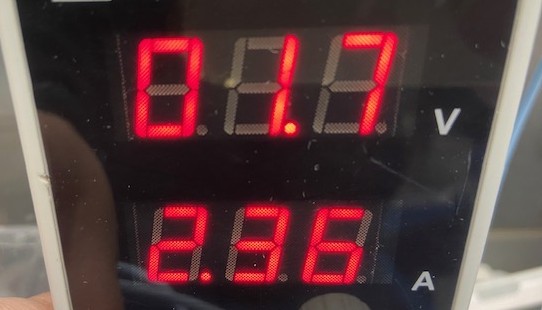
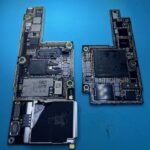
本体から基板のみを取り出し、直流電源を使用して通電チェックを行いました。
すると、電源をONにした瞬間に電流値が急激に上昇する異常な反応を確認しました。
このような症状は、基板上で漏電が発生している際によく見られる典型的な反応です。
今回のケースでも同様の挙動が確認されたことから、基板内の回路の一部で漏電が発生していると判断できます。
次はサーモでのチェックに進みます。

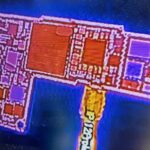
こちらは、基板を分割する前にサーモグラフィーで確認した様子です。
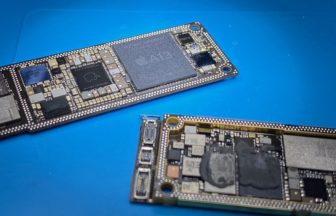
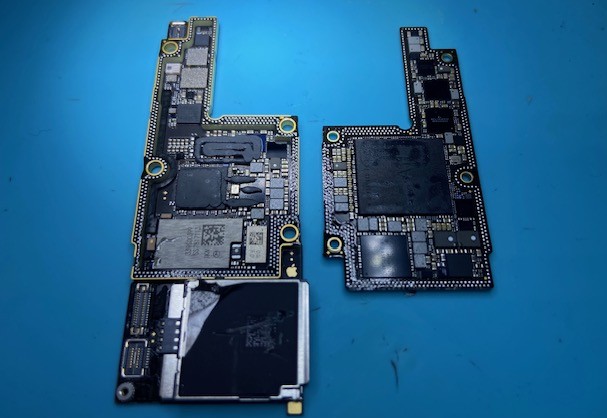
iPhoneXをはじめ、iPhone11シリーズやiPhone12シリーズ以降の基板は、上下に重なった2層構造になっています。
分割前にも発熱の確認は行いますが、この段階では内部の異常箇所を特定することはできません。
そのため、詳細な調査を行うために基板の分割作業を進めていきます。
2層構造の基板を分割する
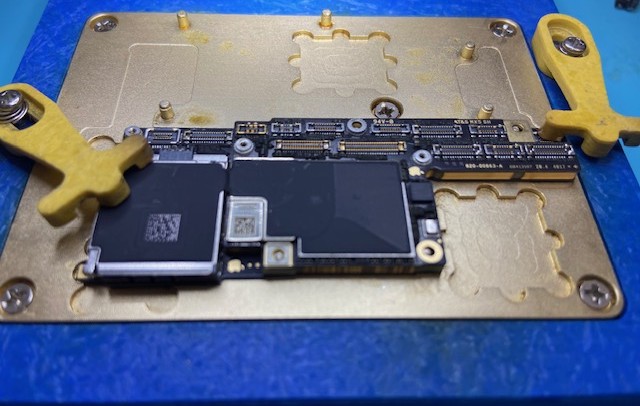
基板の分割は、専用の機材と工具を使用して慎重に行います。
約300~400℃の熱を瞬間的に加え、基板同士を接合している半田を溶かしながら、上下の基板を分離していきます。
しかし、基板上のチップや電子部品は熱や衝撃に非常に弱く、過度な加熱は新たな故障につながるリスクがあります。
そのため、基板へのダメージを最小限に抑えるよう、加熱時間や温度を細かく管理しながら、慎重に作業を進めていきます。
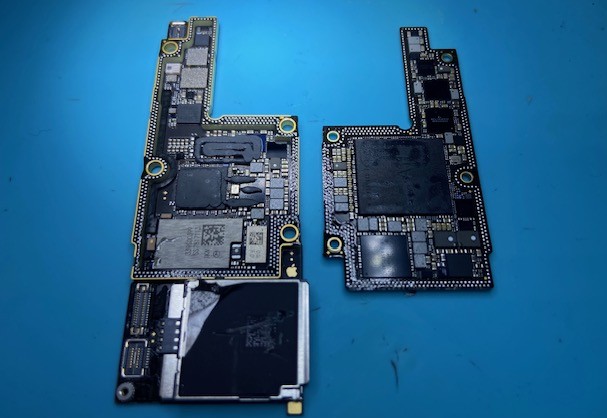
無事に分割ができましたのでこの状態でもう1度サーモグラフィーで確認してみます。

大きく発熱しているICチップ(画像下部)を確認しました。
ただし、このICチップ自体が故障の原因とは限らず、周辺回路の異常によって発熱している可能性もあります。
発熱箇所の特定ができましたので、これを手がかりに詳細な調査を進めていきます。
また、症状から判断すると、基板カバーで覆われた内部の回路のいずれかに異常がある可能性が高く、該当箇所を慎重に確認しながら原因の特定を行っていきます。
不具合箇所の修復
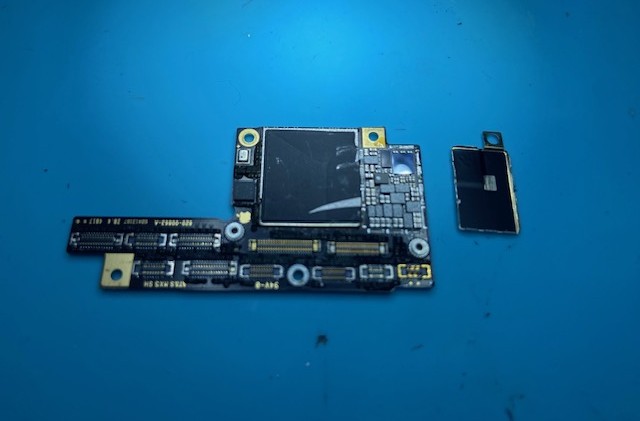
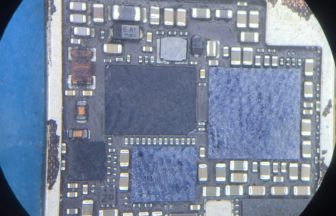
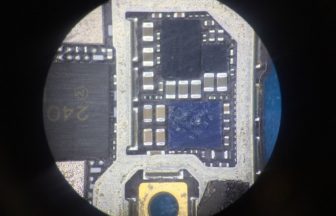
不具合の可能性が高いと判断した箇所の基板カバーを取り外していきます。
このカバーは単に被さっているだけではなく、複数箇所が半田でしっかり固定されているため、無理に外すと基板へダメージを与えてしまいます。
そのため、加熱時間を最小限に抑えつつ、半田を素早く均一に溶かし、慎重に取り外しを行いました。
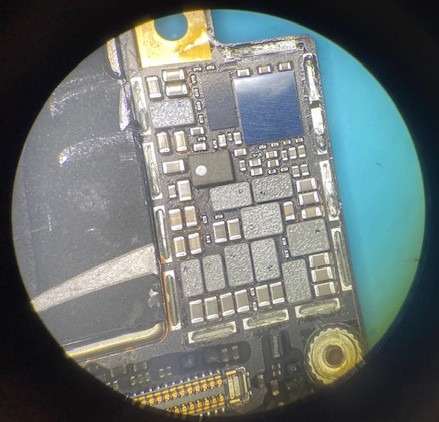
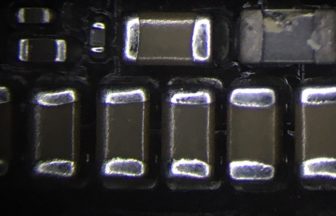
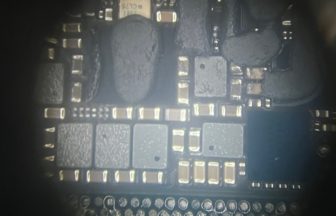
カバーを取り外して内部を確認したところ、小さなコンデンサの一つがショートしていることが判明。
該当箇所の修復を行った結果、漏電が解消されたことを確認できました。
次に、基板単体の状態で正常に起動するかを確認するため、問題のないテスト用のフロントパネルを接続し、直流電源装置を用いて通電テストを実施します。
これは、元々取り付けられていた部品自体が故障している可能性もあるため、確実に正常と分かっている検証用パーツを使用して、基板本来の動作を正確に確認するための重要な工程です。
テストの結果に問題がないことを確認した後、基板を端末本体へ組み戻し、各部品を取り付けて再度動作確認を行います。
その際、元々装着されていたバッテリーでは正常に起動しない状態であることが確認されました。
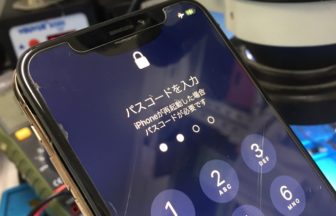
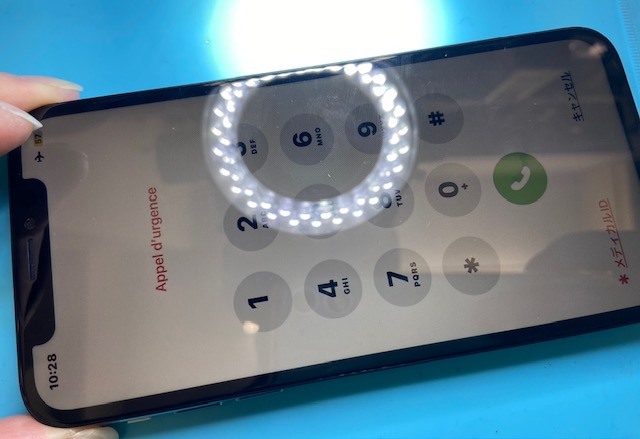
そこで新品のバッテリーを取り付けたところ、端末は正常に起動し、パスコード入力画面の表示を確認。さらに緊急通報画面にてタッチ操作にも問題がないことを確認できました。
結果のご報告とご返却
今回のケースでは、基板修復に成功し修理環境下で基板が起動したことをご報告するとともに、下記一例のようにデータのお渡し方法についてお客様へご相談させていただきました。
・追加お見積りにてバッテリー交換を行い、起動状態でご返却
・当店にてiTunes暗号化バックアップを取得し、データでのお返し
※部品交換を行わない場合は、本体は操作不可、または起動しない状態でのご返却となります。
当店では、データ取得を目的とする修理を行っておりますため、積極的なパーツ交換のご提案は行っておりません。
しかしながら、起動状態での操作が必要なアプリデータがある場合もございます。
そのため、【パーツ交換を行うことで起動状態でのご返却が可能なケースに限り】、データのお渡し方法についてご相談のメールをお送りしております。
※なお、本体は起動せず、データでのお返しのみ対応可能なケースもございます。
結果は端末ごとに異なるため、状況に応じて個別にご案内しております。上記はあくまで一例としてご参考ください。
ご相談の結果、部品交換を実施し、起動状態でのご返却となりました。
故障=データが消えたわけではない
今回のように、基板修復によって起動状態まで復旧できるケースもございます。
突然の故障で電源が入らなくなった端末でも、大切なデータを取り出せる可能性は十分にあります。
同様の症状でお困りの際は、あきらめてしまう前にぜひ一度FIREBIRDへご依頼ください。
FIREBIRD基板修理センター
フリーコール: 0120-546-026
営業時間:10時~19時(休憩14:00~15:00) 【定休日:土日祝】