
iPhoneのタッチが急に反応しなくなり、「操作できない」「勝手に動く」「一部だけ効かない」といった症状が出ると、とても不安になりますよね。
画面の故障を疑う人も多いですが、実は寒さ・湿気・静電気・フィルム・アプリのフリーズなど、意外な原因でタッチ操作が効かなくなるケースも少なくありません。
放置するとデータが消えたり、誤作動でアプリが勝手に動くなどのトラブルにつながることもあります。
そこでこの記事では、iPhoneのタッチが反応しない原因と、すぐ試せる対処法をわかりやすく解説します。
症状ごとのチェックポイントや、修理が必要になるケースもまとめているので、今まさにタッチ不良でお困りの方はぜひ参考にしてください。
目次
iPhoneのタッチが反応しない主な原因一覧とそう感じる理由
iPhoneのタッチが反応しないとき、多くの人は「画面が壊れたのでは?」と不安になります。
しかし実際には、物理的な故障だけでなく、季節による環境変化や静電気、アクセサリの干渉、アプリの不具合など、予想外の『外部要因』でタッチ操作が効かなくなるケースも少なくありません。
まずは、タッチ不良につながる主な原因を把握し、自分の状況と照らし合わせることで、修理が必要なのか、自分で対処できるのかを正しく判断できます。
この章では、タッチが反応しなくなる代表的な原因と「なぜその症状が起きるのか」という理由を詳しく解説します。
画面割れや衝撃によるタッチパネル(デジタイザ)の損傷
画面のガラスが割れていたり、落下や圧迫で強い衝撃を受けた場合、内部にある「デジタイザ」というタッチ検出パーツが損傷することで反応しなくなることがあります。
デジタイザは、指が触れた位置を電気的に読み取る非常に繊細なパーツで、小さなひび割れでも誤作動を起こしやすいのが特徴です。
そのため、見た目は軽い割れでも「一部が反応しない」「押した位置と違う場所が反応する」「勝手に操作される」といった症状が起きやすくなります。
また、衝撃が加わった瞬間ではなく、数日後に徐々に反応が悪くなるケースもあり、ユーザーが原因に気づきにくい点も特徴です。
画面にわずかな線やにじみがある場合も内部損傷の可能性が高いため、早めに専門店で点検を受けることが推奨されます。
寒さ・湿気・結露などの環境要因による誤作動
冬の屋外で急にタッチが反応しづらくなるのはよくある症状で、原因は『寒さによるバッテリー性能の低下』と『液晶の応答速度の低下』です。
iPhoneは寒さに弱い特性があり、特にバッテリー温度が下がると電圧が不安定になり、タッチパネルへの給電が不足して反応が鈍くなることがあります。
また、雨の日や湿度が高い場所では、画面に水分が付着し、静電容量方式のタッチパネルが「複数の指で触れられている」と誤認識することで反応不良が起きます。
さらに、室内外の急激な温度差により発生する『結露』は、内部基板に微細な水滴を生み、タッチ不良やゴーストタッチの原因になります。
これらは故障ではなく環境によって一時的に発生するケースも多いため、スマホを温める・乾燥させるだけで改善することもあります。
アプリやOSの不具合による一時的なフリーズ
タッチが効かない原因がアプリやiOSの不具合による『フリーズ”であるケースも多くあります。
特に負荷の高いアプリを長時間使用した場合や、アップデート直後にシステムが安定していないタイミングでは、描画処理が追いつかず画面が固まってしまうことがあります。
この場合、タッチパネル自体は正常でも「画面が更新されないため動いていないように見える」のが特徴です。
また、バックグラウンドでアプリが多数動いているとメモリが圧迫され、タッチ操作を受け付けにくくなるケースもあります。
iOS関連では、まれにアップデート時にキャッシュが不整合を起こし、特定アプリのみ操作不能になる例も報告されています。
こうしたソフトウェア的な不具合は、強制再起動や不要アプリの終了、OSの最新化によって改善することがほとんどです。
保護フィルム・ケースの圧迫による干渉
保護フィルムの浮きやホコリの混入、厚すぎるガラスフィルムなどが原因で、タッチの感度が落ちたり誤作動が起きることがあります。
特に安価なフィルムはタッチ検出が不安定になりやすく、画面の端が反応しない・スクロールが途切れるといった症状が出やすくなります。
また、ケースが画面を圧迫している場合も、タッチパネルに余計な力がかかり誤反応を招くことがあります。
耐衝撃系の硬めのケースはフレームに負荷がかかりやすく、画面上部や下部だけ反応しなくなるケースもあります。
さらに、貼り替えたばかりのフィルムで反応が鈍い場合は、フィルムの材質や厚みが原因である可能性が非常に高いです。
このようなアクセサリ由来の問題は、フィルムを一度外して確認したり、ケースを外して試すことで判別しやすいのが特徴です。
タッチセンサーや基板の故障(重度故障)
落下による内部断線、水没、経年劣化などが原因で、タッチセンサーそのものが故障しているケースもあります。
タッチパネルへの信号を処理するICチップが基板上にあり、このチップが故障すると「完全に反応しない」「勝手に動く」「特定のラインだけ動かない」などの重度の症状に発展します。
特に水没では微細な腐食が進行し、数日~数週間後に突然タッチ不良が出ることも珍しくありません。
また、非正規の格安パネルに交換した場合、デジタイザ性能が低く誤タップが起きやすいこともあります。
基板由来の故障はユーザー側での対処が難しく、画面交換だけでは改善しないことが多いため、専門の修理店で診断を受ける必要があります。
症状が急に悪化したり、電源が落ちるなどの併発がある場合は、早期の点検が推奨されます。
水没や基板故障が原因の場合に
水没や基板故障が原因の場合、一般的な修理では直らない、もしくは受付してもらえないケースが多くあります。
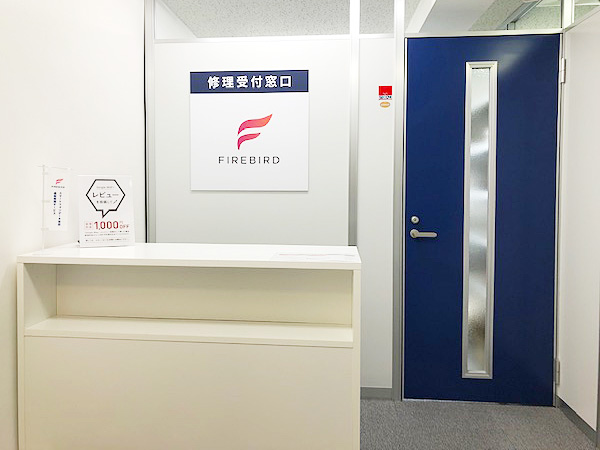
そんな場合は、iPhoneデータ復旧復元・基板修理サービス FIREBIRDにご依頼ください。
FIREBIRD(ファイヤーバード)は、水没・電源不良・リンゴループなど重度の不具合にも対応している基板修理サービスです。
他店で「基板が問題で修理出来ません」と言われたら、是非一度FIREBIRDにご相談ください。
iPhoneデータ復旧復元・基板修理サービス[FIREBIRD]について

まず試すべき応急処置|専門知識がなくてもできる初期対策
iPhoneのタッチが反応しないと感じたとき、まず重要なのは「故障を疑う前に基本的な応急処置を試すこと」です。
タッチ不良の原因は、画面の汚れ・湿気・静電気・アプリのフリーズといった軽度のトラブルから、寒さによる一時的な動作不良まで、実はユーザー側で簡単に改善できるケースも少なくありません。
特に、強制再起動やアクセサリの取り外しだけで直る例は非常に多く、これらを試すだけで『修理に出す時間や費用を節約できる』可能性があります。
この章では、専門知識がなくても安全に行える初期対処法を、順番にわかりやすく解説します。
まずは落ち着いて、以下の方法を一つずつ試してみてください。
画面や手を拭いて乾燥させる(湿気・水分の除去)
タッチパネルは「静電容量方式」という仕組みで指の微弱な電気を検知して動作しています。
そのため、画面や指先に水分や皮脂汚れが付いていると、静電気の伝わり方が変わり、タッチ操作を正しく認識できなくなります。
特に雨の日の外出後や、冬場に手が乾燥してひび割れている状態では、タッチが鈍くなったり、複数の点を触れたように誤認識してしまうことがあります。
まずは、柔らかい布(できればメガネ拭きなどのマイクロファイバー)で画面全体を優しく拭き取り、手についた水分もタオルで完全に乾燥させてください。
もしハンドクリームをつけた直後であれば、油分がタッチ感度を大きく落とすことがあるため、石鹸で軽く手を洗ってから試すのも効果的です。
画面のキワに水滴が入り込んでいる場合は、しばらく温かい室内に置いて乾燥させることで改善することがよくあります。
ケース・保護フィルムを取り外して確認する
タッチが反応しない原因の中でも非常に多いのが、保護フィルムやケースが画面やフレームに干渉しているパターンです。
とくに、ガラスフィルムの端がわずかに浮いていたり、フィルムの内部にホコリや気泡が入り込んでいる場合、タッチの反応が部分的に悪くなることがあります。
さらに、厚みのあるケースや耐衝撃ケースは、フレームをわずかに圧迫してタッチパネルのセンサーに余計なストレスを与え、スクロール不良や誤タップの原因となることがあります。
応急処置として最も効果的なのは、一度ケースとフィルムをすべて外した状態で操作性を確かめることです。
もしフィルムを外した途端に反応が改善した場合は「アクセサリ干渉」が原因の確定です。
また、貼り替えたばかりの新品フィルムが原因だったケースも非常に多く、材質が合わないものや厚みがありすぎるタイプは避けるのが無難です。
ケースやフィルムのチェックは手軽にできるため、最初に試すべき手順の一つです。
強制再起動を行う(フリーズの解消)
タッチ操作が一切できないときに最も効果的な方法の一つが「強制再起動」です。
これは通常の電源オフとは違い、システムを強制的にリセットしてフリーズを解消できるため、ソフトウェアが原因のタッチ不良には非常に有効です。
たとえば、アプリが暴走していると画面が固まったり、タッチしても反応したように見えないことがありますが、強制再起動をすると瞬時に復旧するケースが多くあります。
iPhoneのモデルによって手順は異なりますが、Face ID搭載モデルなら「音量上→音量下→電源ボタン長押し」で実行できます。
強制再起動をしてもデータが消えることはなく、安全に行える対処法です。
もしこれで改善したなら、原因はほぼ「一時的なシステムエラー」です。
改善した後は、アプリの整理やストレージの空き容量確保も再発対策として有効です。
アプリのフリーズや負荷を確認し、バックグラウンドを整理する
タッチが反応しない原因がアプリそのもののフリーズであることも多く、特にゲームアプリや動画編集アプリなど重い処理を行うアプリでは頻繁に発生します。
この場合、タッチパネル自体は正常でも、アプリが応答しないため画面が動かず、まるで故障したかのように見えるのが特徴です。
また、バックグラウンドでアプリが溜まりすぎているとメモリ負荷が上がり、画面の描画速度が低下してタッチ反応が悪くなることもあります。
応急処置として、まずホーム画面に戻れる場合はアプリを一度終了し、再起動してみてください。
それでも改善しない場合は、バックグラウンドに残っているアプリをすべて閉じ、メモリ負荷を下げることで改善が期待できます。
また、アプリのアップデートが保留されていると不具合が残ったままになることがあるため、App Storeで更新状況を確認することも重要です。
iOSの更新状況を確認し、最新バージョンへアップデートする
iPhoneのタッチ不良は、iOSの不具合が原因で起きることもあります。
特定のバージョンで「特定操作が反応しない」「一部端末で感度が低下する」といったバグが発生し、Appleが後に修正アップデートを提供するケースは過去にも何度も存在します。
とくにアップデート直後のメジャーリリースでは細かな不具合が残ることがあり、これがタッチ反応の遅延や誤作動として現れる場合があります。
改善方法として、まず設定アプリの「一般 → ソフトウェアアップデート」から最新のiOSが提供されているか確認してみてください。
更新によってタッチの問題が解消されることは珍しくなく、特にアプリ側の最適化が追いついていない場合にも効果があります。
また、アップデート後にキャッシュが不安定になっている場合は、一度再起動を行うことで動作が安定することが多いです。

症状別に考えられる原因と対処法|パターンごとにセルフチェック
iPhoneのタッチ不良といっても、症状の出方は人によってさまざまです。
「まったく反応しない」「一部だけ押せない」「勝手に動く」「押した位置と違うところが反応する」など、表れ方の違いによって原因も大きく異なります。
症状ごとの特徴を知ることで、故障なのか、環境やアクセサリが原因なのか、あるいはソフトウェア不具合なのかを正しく判断できます。
また、早めに原因を絞り込むことで、不要な修理費用を避けたり、データを失うリスクを減らすことにもつながります。
この章では、よくある症状別に「考えられる原因」と「すぐできる対処法」をわかりやすく解説しているので、あなたの症状と照らし合わせながらご覧ください。
まったくタッチが反応しない場合
iPhoneの画面全体が完全に反応しない場合、考えられる原因は大きく3つあります。
1つ目は「システムのフリーズ」。アプリやiOSの動作が固まっているだけで、タッチパネル自体は故障していないケースが多く、強制再起動ですぐに改善するパターンがよく見られます。
2つ目は「デジタイザ(タッチセンサー)の損傷」。落下や圧力により内部のタッチ検出層が壊れてしまうと、画面は映っていても触っても一切反応しない状態になります。
3つ目は「基板の故障」。特に水没歴がある端末は後から基板が腐食し、タッチICが故障して操作不能になることがあります。
応急処置として、まずは強制再起動を試し、ケースやフィルムの干渉がないか確認します。
それでも改善しない場合は、画面交換または基板修理が必要になる可能性が高いため、早めの診断が推奨されます。
一部の範囲だけタッチが効かない場合(部分的に反応しない)
「画面の上だけ反応しない」「キーボードの一段が押せない」など部分的な操作不能は、タッチパネル(デジタイザ)の『ライン不良』であることが多い症状です。
落下や圧力によってタッチ検出ラインの一部が断線すると、その範囲だけが操作できなくなり、スクロールが途切れたり特定のボタンだけ押せなくなります。
特に画面を押すと波紋が出る、薄い線が入っている、にじみがあるといった場合は内部損傷の可能性が高いです。
一方で、厚い保護フィルムやケースの圧迫が原因で部分的に感度が落ちるケースも多いため、まずはアクセサリを外して改善するか確認してください。
また、特定アプリだけで発生する場合はアプリ側の不具合も疑う必要があります。
根本原因がデジタイザ破損だった場合、自己修復は不可能なため画面交換が必要です。
押した位置とは違う場所が反応する場合(誤タッチ)
「押していない場所が反応する」「スクロールしようとすると勝手にタップされる」という症状は、『座標ずれ』や『タッチキャリブレーションの異常』が起きている状態です。
これは多くの場合、デジタイザが傷ついているか、衝撃によって内部層がずれたことが原因です。
また、安価な保護フィルムやガラスと画面の相性が悪い場合も、タッチ判定がずれて誤タップが起きやすくなります。
ソフトウェア由来の可能性もあり、iOSアップデート直後に起こる『描画遅延』によってズレるケースもあります。
応急処置としては、まず強制再起動を行い、フィルムを外してタッチ精度が改善するか試してください。
それでも改善しない場合はパネル交換が必要な可能性が高いでしょう。
放置するとゴーストタッチへ悪化するリスクもあるため、早期対応が望まれます。
勝手に画面が動く・タッチしていないのに操作される(ゴーストタッチ)
「触っていないのに勝手にアプリが開く」「文字が勝手に入力される」という症状は、典型的な『ゴーストタッチ』です。
これはタッチセンサーが誤入力を検知している状態で、画面割れ・湿気・結露・静電気・非正規パネルの不具合など、さまざまな原因で発生します。
特に画面割れしている端末は、割れた部分に沿って誤反応が起きることが多く、症状が急激に悪化しやすい傾向があります。
また、冬場は手や画面の乾燥、もしくは逆に水滴による影響で誤タッチが増えることもあります。
応急処置として、画面の清掃、手の乾燥、ケース・フィルムの取り外しを行い、改善するか確認します。
結露が疑われる場合は、室内でしばらく自然乾燥させることで一時的に改善することもあります。
ただし、根本原因が基板やタッチICの故障の場合は自己対処が難しく、早めの修理が必要です。
タッチ反応が遅い・動きがカクつく(遅延・もたつき)
タッチが『効かない』わけではなく、「動きが遅い」「反応まで時間がかかる」症状は、システム負荷やストレージ不足が原因であることが多いです。
アプリを多く開きすぎていたり、ストレージが90%以上埋まっていると、描画処理が遅くなりタッチ反応が重くなります。
また、iOSの古いバージョンを使っていると最適化が不十分になり、タッチ遅延が発生するケースもあります。
改善方法としては、不要アプリの終了、ストレージの整理、iOSの最新化が非常に効果的です。
また、バッテリーが劣化しているとパフォーマンスが制限され、動作がもっさりする傾向があるため、設定アプリの「バッテリー → バッテリーの状態」から健康状態を確認しておくとよいでしょう。
もしアプリ単体で遅い場合は、そのアプリのアップデートや再インストールも有効です。

冬・夏にタッチが効かなくなる季節トラブル|気温・湿度が与える影響とは
iPhoneのタッチ不良は、実は「季節」に大きく左右されます。
冬は乾燥や低温による反応低下が起こりやすく、夏は汗・湿気・高温が原因となってタッチが誤作動するケースが多発します。
季節特有の環境変化はタッチパネルが採用する『静電容量方式』と相性が悪く、気温や湿度がわずかに変わるだけでも感度が大きく変動します。
つまり、故障ではなく「季節的な外部要因」でタッチが効かなくなっていることも珍しくありません。
この章では、冬と夏でよく発生するタッチトラブルとその理由、さらにすぐできる対処法や予防策を詳しく解説します。
気温や湿度の影響を正しく理解することで、季節ごとのストレスを大幅に減らすことができます。
冬にタッチが効かなくなる理由(低温・乾燥・静電気)
冬場に多いトラブルが「タッチが鈍い」「まったく反応しない」「操作が遅い」といった症状です。
この主な原因は、低温・乾燥・静電気という、タッチパネルと非常に相性の悪い環境が揃うためです。
まず低温になると、iPhone内部のリチウムイオン電池が一時的に性能を落とし、出力が不安定になります。
電圧が安定しないとタッチの描画や処理速度が遅くなり、タッチが効きにくくなることがあります。
また、液晶・有機ELの表示パネルは寒さで応答速度が低下し、タッチ反応が遅くなったりカクつきが発生する原因にもなります。
さらに、冬の乾燥は『指先の水分量』を奪い、静電容量方式のタッチ判定がしにくくなります。
指先がカサカサしていると、電気信号がうまく伝わらず「反応しにくい・押した感覚がない」といった状態に。
逆に、衣類との摩擦で静電気が溜まると、誤作動やゴーストタッチが起きやすくなることもあります。
対策としては、手を温めてから操作する・室内で端末を温めてから使う・指先の保湿をすることで改善する可能性が高いです。
また、ポケットやカイロでの過度な加熱は故障の原因になるため避け、自然に室温へ戻すのが安全です。
夏にタッチが効きにくくなる理由(高温・湿気・汗)
夏場に頻発するのは「タッチが反応しにくい」「勝手に操作される」「汗で誤作動する」といった症状です。
これは、暑さによる『高温環境』と『湿度・汗』が大きく関与しています。
まず、iPhoneは高温状態(30℃〜35℃以上)になると、自動的にパフォーマンスを制限して発熱を抑えようとします。
この状態になるとCPUの処理が遅くなり、タッチ反応も遅れたり滑らかさが失われます。
また、直射日光下での使用や車内放置は、画面パネルが熱膨張して内部センサーとの誤差が生じ、誤タップや反応不良を引き起こすことがあります。
さらに、湿度や汗は静電容量方式のタッチパネルに大きく影響します。
指先や画面に汗が付くと、複数の接触点として認識され、意図しない場所をタップしたことになることがあります。
特に夏の外出時やスポーツ後は、汗が原因でゴーストタッチが起きやすくなり、タッチが乱れたような動作になるのが特徴です。
また、蒸れたポケットの中で湿気がこもると、結露のように内部に水分が入り込みタッチセンサーに異常が出るケースもあります。
対策として、汗を拭いてから操作する・直射日光下での使用を避ける・高温で動作が遅くなったら日陰で冷ますといった方法が効果的です。
ただし、冷却パックや冷水で急冷すると内部パーツが損傷するため、必ず自然冷却を行うようにしてください。
季節特有のタッチ不良を防ぐための予防策
季節によるタッチ不良は、正しい予防策を講じることで大幅に減らすことができます。
冬は乾燥と冷え、夏は高温と湿気という条件が揃うため、それぞれに合わせた環境改善が重要です。
冬の予防策としては、まず手指の保湿と適度な暖房環境が効果的です。
ハンドクリームや保湿ジェルを使うと静電容量方式によるタッチ判定が安定します。
また、屋外での使用はできるだけ控え、操作は室内で行うほうが安定します。
さらに、端末を外気で急激に冷やさないよう、コートの内ポケットなど比較的暖かい場所で持ち運ぶのも有効です。
夏の予防策としては、直射日光を避けることが最優先。バッグの外側ポケットや車のダッシュボードなど、強い日差しが当たる場所は避けましょう。
また、汗や湿気が付着しやすい場合は、こまめに画面を拭き取ることが重要です。
スポーツ時は防水ケースや防滴フィルムを利用すると誤作動を抑えられます。
さらに通年で有効なのが、品質の高いガラスフィルムやケースを使うことです。
安価なアクセサリは静電容量方式と相性が悪く、季節の影響を受けやすくなることがあります。
季節トラブルが頻発する方は、アクセサリの見直しも効果的です。

修理が必要になるケースと費用の目安
iPhoneのタッチ不良は、軽度のソフトウェアトラブルや静電気が原因で一時的に起きることも多く、応急処置や再起動で改善するケースも少なくありません。
しかし、ガラス割れ・液晶故障・基板トラブル・内部断線といったハードウェアの異常に発展している場合は、いくら操作を試みても症状が改善することはありません。
むしろ無理に使い続けることでタッチ暴走が起きたり、データが消えるリスクが高まります。
この章では、修理が必要な典型的症状とその根本原因、そして修理費用の相場を詳しく解説します。
早めの判断が、データ保護とコスト削減につながります。
画面割れ・液晶破損が原因の場合(軽度〜重度)
iPhoneのタッチ不良で最も多いのが、ガラス割れや液晶破損によるタッチセンサーの故障です。
表面のガラスだけが割れているように見えても、内部のタッチセンサー層まで衝撃が届いてしまうと、画面の一部分が反応しなくなったり、ゴーストタッチ(触っていないのに勝手に入力される)が発生することがあります。
また、軽いヒビでも湿気が入り込むと、次第に黒シミ・線・表示不良が広がり、最終的にはまったく操作できなくなるケースも珍しくありません。
修理内容は フロントパネル交換 が中心で、費用相場は
●正規店:20,000〜60,000円前後
●街の修理店:10,000〜30,000円前後
と大きく幅があります。
タッチが一部でも効かない状態が続く場合は、画面交換が必要な可能性が非常に高いです。
タッチICチップ(基板)の故障が原因の場合
強い衝撃や長期間の熱暴走、落下時の基板歪みなどが原因で、タッチICチップ(基板上の制御チップ)が故障するケースがあります。
画面を交換しても改善せず、症状としては「反応する時としない時がある」「画面が固まる」「指を離してもタッチ状態が続く」など不安定さが特徴です。
特にiPhone 6s〜8シリーズでは、タッチ病(Touch Disease)が代表例として知られています。
この故障は高度な基板修理が必要で、街の基板修理専門店で 15,000〜40,000円 程度が相場。正規店では基板単体修理は行わないため、本体交換となり 50,000〜80,000円以上 になるケースもあります。
データが消える可能性もあるため、症状の出方にムラがある場合は、早めに専門店へ相談することが重要です。
水没によるタッチ不良が発生している
場合
水没したiPhoneは、内部のコネクタやタッチセンサー部に腐食が発生し、タッチ操作が効きにくくなる、特定の位置だけ反応しない、ゴーストタッチが起きるなどの症状が出ます。
水没は時間が経つほど腐食が進み、最初は反応していた部分が徐々に広範囲で故障する傾向があります。また、乾燥させただけで直ることはほぼありません。
水没修理は、
- 分解・内部洗浄:5,000~15,000円
- 基板修理:20,000~50,000円
と症状ごとに費用が変わります。
水没後にタッチ不良が続く場合は早急に電源を切り、充電を避け、できるだけ早く修理店で診断を受けることが復旧の鍵となります。

iPhoneタッチ不良の予防策
iPhoneのタッチトラブルは突然起きるように見えますが、実は日常のちょっとした使い方によって発生リスクを大きく減らすことができます。
特に「画面割れ」「湿気」「静電気」「熱」「アクセサリーの不具合」といった原因は、普段の意識次第でかなり予防可能です。
また、タッチ不良は軽度のうちに対処すれば修理費用も抑えられますが、放置すると画面交換や基板修理が必要になるケースもあります。
この章では、季節・環境・アクセサリー・操作方法の4つの観点から、iPhoneのタッチ不良を未然に防ぐための実践的なポイントを詳しく解説します。
日常の使い方を見直すだけで、大きなトラブルを避けられます。
画面割れを防ぐための保護対策(フィルム・ケースの選び方)
iPhoneのタッチ不良で最も多い原因が「画面割れ」や「内部のタッチセンサー損傷」です。
そのため、落下や衝撃を防ぐアクセサリー選びは非常に重要です。
まず保護フィルムは、安価なPETタイプよりもガラスフィルムのほうが衝撃吸収力が高く、タッチセンサー層へのダメージを大幅に軽減できます。
また、ケースは薄型すぎるものよりフチが1〜2mmほど画面より高くなるバンパー構造のものを選ぶと、落下時の衝撃を効果的に分散できます。
さらに、角からの落下が最も故障に直結するため、四隅が補強されたケースが特におすすめです。
普段から机に置く際も、画面を下向きに置く癖があると傷や圧力が加わりやすくなるため、基本的には画面を上向きに置く習慣をつけましょう。
こうした日常の積み重ねが、タッチ不良の予防に直結します。
湿気・雨・汗など水分トラブルを避ける方法
iPhoneは『耐水』ではありますが『防水』ではありません。
日常の水分でもタッチセンサーや内部の接点に影響を与え、やがてタッチ不良やゴーストタッチを引き起こします。
特に注意したいのが、ポケット内の汗とお風呂場の湿気です。湿度の高い環境では、内部に水分が少しずつ侵入し腐食の原因になります。
また、雨の日の操作や、濡れた手でのタップも避けるべきです。知らないうちに画面裏へ水分が入り、タッチの誤反応が起きることがあります。
予防策としては、湿気の多い場所(浴室・サウナ・夏場のワークアウト時)でiPhoneを使わないこと、ポケットが汗で濡れやすい場合は防水ケースやストラップ使用で直接触れさせないことが有効です。
梅雨・夏場は特に注意が必要で、湿気対策だけでもタッチ不良の発生確率を大きく下げられます。
急激な温度変化を避ける(冬の冷え・夏の高温対策)
季節による温度変化もタッチトラブルの大きな要因です。
冬はiPhoneが冷えすぎることで液晶が固くなり、タッチが鈍くなることがあります。
特に氷点下の屋外や、長時間の移動時にポケットから出した直後に反応しにくくなるケースが多く見られます。
一方、夏は本体が熱を持ちやすく、内部のタッチセンサーや基板に負荷がかかることで、タッチ不良やフリーズを引き起こします。
予防策として、冬は上着の内ポケットに入れるなど「冷やしすぎない」工夫を行い、夏は直射日光下の車内放置を避ける・高負荷ゲームを長時間続けないなど「熱をためない」意識が大切です。
このように温度管理をすることで、季節性のタッチ不良を大幅に防ぐことができます。
不具合の原因になるアクセサリーを見直す(フィルム・充電器など)
タッチ不良は必ずしも本体の故障とは限らず、フィルム・ケース・充電アクセサリーが原因になることも意外と多いです。
厚みのあるフィルムや感度の低い安価なガラスフィルムは、タッチ反応を鈍くすることがあります。
また、磁力の強いマグネット付きケースや、画面に圧力がかかる手帳型ケースがタッチセンサーの反応を乱すこともあります。
さらに、粗悪な充電器やケーブルを使用していると、充電中に画面が勝手に動く「ゴーストタッチ」が起きるケースもあります。
これは電圧の不安定さが原因で、本体の制御チップに誤反応が生じるためです。
タッチ不良を防ぐためには、Apple認証(MFi)のアクセサリーを使うこと、フィルムは適切な厚みのものを選ぶこと、ケースの圧迫がないか定期的に確認することが重要です。
まとめ|iPhoneのタッチ不良は『原因特定』が最短ルート
iPhoneのタッチが反応しないトラブルは、ソフトウェアの一時的な不具合から、画面・基板・水没などの深刻な故障まで幅広い原因があります。
まずは再起動やアクセサリーの見直し、温度調整などの『自分でできる対処』を試すことで、多くのケースは改善が期待できます。
しかし、画面割れや内部断線、基板故障などが疑われる場合は、市販の対処では根本解決が難しく、放置するとデータ消失やゴーストタッチの悪化につながる危険もあります。
タッチ不良は症状の出方で原因を絞りやすいため、「何がきっかけで、どの部分が反応しないのか」を早めに確認することが最短ルートです。
自己判断が難しいと感じたら、早めに専門店で診断を受けることで、修理費用を抑えながら確実な復旧につながります。
iPhoneデータ復旧復元・基板修理サービス[FIREBIRD]について
iPhoneデータ復旧復元サービスについて
Androidデータ復旧・基板修理はこちら