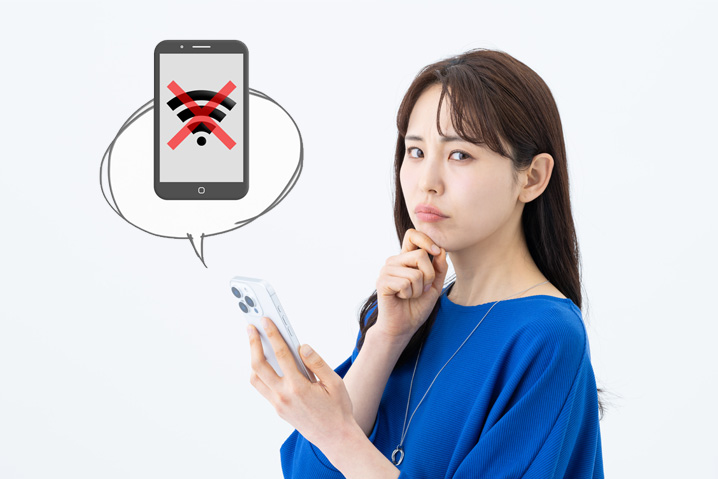

iPhoneやiPadがWi-Fiにつながらなくてイライラ…そんな経験、ありませんか?
インターネットが使えないと、仕事の調べ物も、アプリの利用もストップしてしまい、気持ちまで焦ってしまうこともあるでしょう。
この記事では、そんなトラブルのときにまず試してほしい基本のチェックポイントから、原因の見極め方、すぐにできる対処法、さらにはルーターのリセット手順、そしてどうしても解決しない場合のサポート活用法まで、順を追ってわかりやすくお伝えします。
あなたの今の状況に合わせて読み進めれば、トラブル解決の糸口がきっと見つかるはずです。
目次
【まず確認】Wi-Fiに繋がらないときに確認したい基本のポイント
Wi-Fiが急に繋がらなくなると、つい慌ててしまいがちですが、実は思わぬ設定ミスやちょっとした環境の変化が原因になっていることが意外と多い可能性もあります。
ここでは、トラブル解決のために最初に押さえておきたい基本をいくつか紹介します。
焦らず一つずつ確認してみましょう。
Wi-Fi設定はちゃんとオンになってる?
意外と見落としがちなのが、そもそもiPhoneやiPadのWi-Fi設定がオフになっているパターン。
設定がオフだと、当然ながらネットに繋がりません。
確認方法はシンプルです。設定アプリを開き「Wi-Fi」の項目をタップ。
画面上部にあるスイッチが緑色になっているかを確認します。
もしグレーのままだったら、タップしてオンに切り替えましょう。
また、接続したいネットワーク名が表示されているかどうかもチェックしましょう。
パスワードが間違っている場合も繋がらない原因になるので、念のため再入力してみるのもおすすめです。
ちなみに、機内モードがオンのままだとWi-Fiが使えないので、こちらもついでに確認しておくと安心です。
もしWi-Fiのアイコンにビックリマーク「!」がついている場合は、ネットワークに何らかの問題が発生している可能性があります。そんなときは次の項目を見ていきましょう。
電波の強さはどう?Wi-Fiの受信状況をチェック
Wi-Fi設定がオンでも繋がらない場合、電波の強さが問題になっているかもしれません。
iPhoneの画面上部にあるWi-Fiアイコンを確認しましょう。
扇形のマークがたくさん表示されているほど電波は強いサインです。
逆に、アイコンの本数が少なかったり(1〜2本)、表示が不安定だと、電波が弱くて接続が途切れやすい状態です。
そんなときは、Wi-Fiルーターの近くに移動してみたり、壁や家具など電波を遮るものから離れるのが効果的です。
電子レンジやコードレス電話機のそばも電波干渉を引き起こしやすいので、注意してくださいね。
ルーターに問題があるかも?3ステップでチェック!
設定や電波に問題がなさそうなら、Wi-Fiの根幹であるルーター側の不具合が疑われる場合も。
次の3つのポイントを順番に確認してみましょう。
1. 電源が入っているか?
ルーターの電源ランプが点灯しているか、コンセントやケーブルがしっかり接続されているか見てみましょう。
意外とここが抜けていることもあります。
2. 再起動してみる
ルーターの電源を一度切り、30秒ほど待ってから入れ直します。
これで一時的な不具合が解消されることが多いです。
3. 他の端末で接続を確認
スマホやパソコンなど別の端末を使って、同じWi-Fiに繋げてみてください。
もし他の端末も繋がらなければ、ルーターやインターネットプロバイダー側に問題がある可能性が高いです。
上記を試しても改善しなければ、ルーターの取扱説明書や契約しているプロバイダーのサポートに問い合わせてみると良いでしょう。
【すぐ試せる】Wi-Fi接続できない時の対処法とリセット手順まとめ
「初期設定や電波状況に問題がないのに、なぜかWi-Fiに繋がらない…。」
そんなモヤモヤ、経験ありませんか?
Wi-Fiトラブルの原因は、ほんの些細なエラーや一時的な不具合であることも少なくありません。
このパートでは、iPhoneやルーターの再起動、ネットワーク設定のリセット方法など、専門知識がなくてもすぐ試せる解決策を丁寧に紹介していきます。
iPhoneやWi-Fiルーターの再起動で状況が改善するかも?
「繋がらない!どうしよう」と思ったら、まずはシンプルな“再起動”から始めてみましょう。
iPhoneやルーターの一時的なエラーは、電源を一度落とすことであっさり解決することがあります。
iPhone(Face ID搭載モデル)の再起動手順
- 音量ボタン(どちらか片方)とサイドボタンを同時に長押し
- 「スライドで電源オフ」が表示されたらスライドする
- 電源が完全に切れた後、サイドボタンを長押しして再起動
Wi-Fiルーターを再起動する方法
- ルーター本体の電源ケーブルを抜く
- 約10〜30秒待つ(内部の一時データをクリア)
- 再び電源ケーブルを差し込んで、完全に起動するまで待つ(ランプが安定するまで待機)
再起動することで、IPアドレスの再割り当てやネットワーク認識のリセットが行われ、接続不良が改善されることがあります。
もしこれでも改善しない場合は、もう少し踏み込んだ対応に移りましょう。
iOSアップデート後に繋がらない?そんなときの見直しポイント
実は「iOSのアップデート後にWi-Fiが不安定になる」という声、意外と多いんです。
原因は、アップデートによるネットワーク設定の不整合や、セキュリティ項目の変更などが関係しているケースもあります。
まずは以下の点を確認してみましょう。
他のWi-Fiに繋いでみる
→ 自宅以外(屋外の無料Wi-Fiやモバイルルーターなど)でも同じ現象が発生するか試してみましょう。
設定を一度削除して再登録する
→ 登録済みのWi-Fi情報がアップデートにより不具合を起こしている可能性があります。
それでも解決しないときは、ネットワーク設定のリセットが次の一手になります。
最終手段に近いけど効果大!ネットワーク設定のリセット方法と注意点
どうしても接続が復活しないとき、「ネットワーク設定のリセット」が助けになります。
この操作で、Wi-Fi・Bluetooth・VPNなどの通信関連設定がすべて初期状態に戻り、不具合の原因となる古い情報をまっさらにすることができます。
ネットワーク設定リセット手順(iOS 17の場合)
- 「設定」アプリを開く
- 一番下までスクロールして「転送またはiPhoneをリセット」をタップ
- 「リセット」を選択
- 表示される選択肢の中から「ネットワーク設定をリセット」を選択
- パスコードを入力
- 確認画面で再度「リセット」を選択
リセット後は、自動的にiPhoneが再起動されます。
リセット前に知っておきたい注意点
ネットワーク設定をリセットすると、これまで接続したWi-Fiネットワークや保存されていたパスワードはすべて消去されます。
また、Bluetoothの接続情報やVPNの設定もリセットされるため、再設定が必要になります。
特に格安SIMを利用している場合など、モバイル通信のプロファイル(APN設定など)を手動で再設定しなければならない場合も。
事前にWi-Fiパスワードや必要な設定をメモしておくと、スムーズに再接続できます。

【原因別】iPhoneがWi-Fiに繋がらない理由と見分け方
「再起動しても、設定も確認したのに繋がらない…」
そんなときは、もう少し深掘りして原因を探る必要があります。
たとえば「Wi‑Fiには繋がっているのにインターネットが使えない」「パスワードが合っているのに接続できない」「Wi‑Fiの設定自体がグレーアウトしている」といった症状は、それぞれ異なる原因が考えられます。
このセクションでは、よくあるトラブルの症状別に考えられる原因と対処法をご紹介します。
1.「Wi-Fiは繋がってるのにネットが使えない」ケース
Wi-Fiのマークは表示されているのに、Safariもアプリも使えない…。
こんなときは、ルーターやVPN、IPアドレスの不具合などが関係している可能性があります。
ルーターを一度オフ→再起動
まずはルーターの電源を一度切って、10〜30秒ほど待ってから再度入れ直してみましょう。
通信経路の一時的な不具合はこれだけで解消することがあります。
VPNをオフにする
VPNがオンになっていると、通信の経路が変わって接続できなくなることがあります。
「設定」アプリからVPNの項目を開き、オフに切り替えて試してみてください。
ネットワークを削除して再接続
IPアドレスやDNS情報がうまく取得できていないことが原因の場合、
「設定」→「Wi-Fi」→対象ネットワークをタップ→「このネットワーク設定を削除」
を行い、その後もう一度接続し直すことで改善することがあります。
2.「パスワードが違います」と出る場合
正しいはずのパスワードを入れているのに、「間違ってます」と出るのは意外とよくあるトラブルです。
パスワードの文字を見直す
「O(オー)と0(ゼロ)」、「l(エル)と1(いち)」の見間違いに注意。
また、大文字・小文字の区別も忘れずに確認を。
一度ネットワークを削除して再接続
ネットワーク情報が古くなっていると、正しいパスワードを入れてもエラーになることがあります。
一度ネットワークを削除してから、再接続してみてください。
iCloudキーチェーンを見直す
以前保存された古いパスワードがiCloudキーチェーンから自動入力されている場合も。
キーチェーンの内容を確認し、必要に応じて削除して再設定しましょう。
iOSのアップデートも忘れずに
Wi-Fiルーターが新しい暗号化方式(WPA3など)を採用していると、古いiOSでは接続できないことがあります。
iOSを最新のバージョンに更新して、接続可能か確認してみてください。
3. Wi-Fi設定がグレーアウトして選べないとき
Wi-Fiのスイッチ自体が押せない(グレーアウトしてる)ときは、ソフトウェアの不具合か、ハードの異常が疑われます。
iPhoneを再起動&ネットワーク設定をリセット
「設定」→「一般」→「転送またはiPhoneをリセット」→「ネットワーク設定をリセット」から、通信設定を初期状態に戻します。
iOSアップデートで不具合解消
一部のiOSバージョンでは、Wi-Fiがグレーアウトする不具合が報告されていることがあります。
OSを最新版にすることで改善するケースも多いです。
長期間続くならハードウェアチェックを
数日たっても改善しない、Wi-Fiがずっとグレーのままという場合、Wi-Fiモジュールの故障などハードウェア面の問題の可能性も。
Appleサポートや修理店への相談を検討しましょう。
4. iPhoneだけが繋がらない場合(他の端末はOK)
他のスマホやパソコンでは普通にWi-Fiが使えるのに、なぜか自分のiPhoneだけ繋がらない。
この場合、問題はiPhone本体側にあることが多いです。
他の端末でも同じ症状が出るか確認
他のデバイスでもWi-Fiが使えないなら、原因はルーターや回線側の可能性が高くなります。
iPhoneだけなら、端末の設定や一時的な不具合が原因かも。
設定の見直しやネットワークリセットを試す
iPhoneだけが繋がらない場合は、「ネットワーク設定のリセット」やVPN・プライベートアドレス設定の見直しをすることで、接続が安定する場合もあります。
【最終手段】iPhone・iPadがどうしてもWi-Fiに繋がらない時の対応策
すべての対処法を試してもWi‑Fiに繋がらないときは、iPhone本体やWi-Fi機器に物理的な故障や深刻な不具合が発生している可能性があります。
ここでは、修理やサポートの前に知っておきたい準備や手順をご案内し、トラブルをスムーズに解決するための最終ステップをお伝えします。
Appleサポートに相談するときの流れ
Appleサポートは、電話・チャット・メールで相談ができます。
まずは状況のヒアリングがあり、初期診断が行われた後、必要に応じてApple Storeでの修理または配送修理を案内されます。
来店する場合は事前予約がオススメ。混雑を避けられます。
修理費用については、保証対象かどうかがポイント。
保証期間やAppleCare+などの契約状況を確認しておくことが肝心です。
サポート連絡前に準備しておきたいこと
1. 大切なデータのバックアップ
デバイスのバックアップをiCloudまたはMacやWindows PCに取っておきましょう。
2. Apple Accountや端末情報を整理
「設定」>「一般」>「情報」からシリアル番号やApple ID、パスコード情報を控えておくと対応がスムーズです。
3.「探す」をオフにしておく
修理・交換時に必要なので、予め設定から解除しておきましょう。
街のiPhone修理店に修理を依頼する場合
Apple以外の修理店を利用するのも一つの手段です。
短時間で修理が済むことが多く、Wi‑Fiアンテナ交換などに対応しています。
ただし、ロジックボード(基板)に問題がある場合は注意が必要です。
特に、基板の不具合は専門技術が必要で、データが消えるリスクもあります。
こうしたケースでは、基板修理に特化した専門店に依頼するのが賢明です。
非公式ですが「データを保持したまま修復できた」という実績のある店舗も増えています。
修理を依頼する際は、事前に「基板修理の可否」「データ保護の有無」「修理後の保証」などを確認し、信頼できる店舗を選ぶことが大切です。
そして、修理前には必ずバックアップを取ってください!
信頼できる修理店の見分け方
街の修理店を選ぶときは、次の3点をチェックしておくと安心です。
1. 総務省「登録修理業者制度」登録店か?
技術と作業環境の基準を満たしている証です。
2. 口コミサイトやGoogleマップの評価
特に修理後のアフターサポートに関するコメントが充実しているかを見てみましょう。
3. 料金・修理内容を事前に丁寧に説明してくれるか?
「あとで追加料金がかかった」というトラブルを避けるために、見積もりや説明が明確な店がベストです。

【まとめ】iPhoneのWi-Fiトラブルをスムーズに解決するために
ここまで、iPhoneやiPadがWi-Fiに繋がらなくなったときの原因や対処法を、順を追ってご紹介してきました。
ネットが使えないと、本当に焦りますよね。
でも、多くの場合は落ち着いて原因を切り分けていけば、案外シンプルなミスや設定が原因だったりするものです。
そこで最後に、再発時にもすぐ確認できるよう、「Wi-Fi接続トラブルのチェックリスト」をまとめました。
印刷したり、スクリーンショットで保存しておくと、いざというときに役立ちます。
iPhone・iPadのWi-Fiトラブル対処チェックリスト
まずは基本設定を見直そう
- Wi-Fiがオンになっているか確認
- 機内モードがオフになっているか確認
- iPhoneやiPadの再起動を試す
- 一度Wi-Fiネットワークを削除し、再接続してみる
- 他のWi-Fi(モバイルルーター・フリーWi-Fiなど)に繋がるかチェック
ルーターや回線まわりの確認
- Wi-Fiルーターの電源を入れ直す(再起動)
- 他の端末でも接続できるか試してみる(PCや別のスマホなど)
- ルーターの暗号化方式(WPA2/WPA3)を確認
- ルーターのファームウェアを最新にする/初期化を検討する
iPhone本体の設定を再確認
- 「ネットワーク設定をリセット」を試す
- iOSが最新バージョンかどうか確認・アップデート
- VPNやプロファイル(特に格安SIM使用時)が影響していないか確認
- セキュリティアプリや省電力アプリが干渉していないか調べる
修理・サポートを検討する前に
- Appleサポートに相談する前に、シリアル番号やiOSバージョンを控えておく
- iCloudやiTunesに大切なデータのバックアップをとっておく
- 修理店を利用する場合は、レビューや実績をチェック
- 基板トラブルの可能性があるときは、専門業者への相談も検討
Wi-Fiが繋がらないトラブルは、日常生活や仕事に大きな影響を及ぼすからこそ、冷静に一つずつ確認することが大切です。
もしものときに備えて、今回のチェックリストを手元に置いておけば安心。
普段から設定やパスワードを整理しておいたり、OSのアップデートを怠らないことも、安定した通信環境を保つポイントです。
困ったときには焦らず、今回ご紹介した対処法や相談先を活用して、快適なネットライフを取り戻しましょう。
iPhoneデータ復旧復元サービスについて
Androidデータ復旧・基板修理はこちら