
iPhoneを使っている最中に、突然「圏外」と表示されてしまった経験はありませんか?
電話ができないのはもちろん、LINEやメールも使えず、仕事や日常生活に大きな支障が出てしまいます。
こうしたトラブルは急に起こることが多く、原因が分からないまま不安になる方も少なくありません。
実は、iPhoneが圏外になる原因は一つではなく、「通信エリアや電波状況」「SIMカードの不具合」「設定ミス」「ソフトウェアやハードウェアの問題」など、さまざまなケースが考えられます。
本記事では、iPhoneが圏外になる主な原因と、自分でできる基本的な対処法をわかりやすく解説します。
さらに、修理やサポートが必要になるケースについても紹介しますので、今まさに困っている方はぜひ参考にしてください。
目次
iPhoneが圏外になる主な原因
iPhoneが突然「圏外」になってしまうと、とても不安になりますよね。
しかし原因は一つではなく、電波環境や設定、SIMカード、ソフトウェア、さらには本体の故障など、多岐にわたります。
ここでは考えられる代表的な原因を詳しく見ていきましょう。
通信エリアや電波状況の問題
最も多いのが、単純に電波が届きにくい場所にいるケースです。
地下鉄、山間部、トンネル、コンクリートに囲まれた建物内などは電波が弱まりやすく、iPhoneが圏外表示になることがあります。
また、台風や地震などの災害時には基地局が停止し、広範囲で圏外になることもあります。
さらに、キャリアによって通信エリアが微妙に異なるため、他の人が繋がっていても、自分の契約しているキャリアでは圏外になるというケースも存在します。
機内モードやモバイルデータ通信の設定ミス
意外と見落としがちなのが、設定の誤操作です。
機内モードがオンになっていたり、モバイルデータ通信がオフになっていると、どんなに電波が届いていても圏外表示になります。
特に長時間Wi-Fiを使っていた後や、誤ってコントロールセンターを操作したときにこの設定が切り替わってしまうことが少なくありません。
SIMカードの不具合・読み込みエラー
iPhoneが通信するためには、契約情報が記録されたSIMカードが正常に読み込まれている必要があります。
ところが、SIMカードがずれていたり、汚れていると、認識できずに圏外になってしまうのです。
落下や衝撃でSIMスロットが緩んだり、長期間使用しているSIMカード自体が劣化して不具合を起こすこともあります。
SIMを抜き差しするだけで改善することもあれば、新しいSIMへの交換が必要になるケースもあります。
iOSの不具合やソフトウェアのトラブル
iPhoneのシステムであるiOSに不具合があると、突然圏外になる現象が起きることがあります。
特にiOSアップデート直後に「圏外問題」が話題になることも多く、Appleが修正アップデートを配布するケースもあります。
また、長期間アップデートをしていない場合は、キャリアとの互換性に問題が生じ、正常に通信できなくなることも。
ソフトウェアは見えない部分で多くの処理を担っているため、更新を怠ると圏外の原因になるのです。
ハードウェアの故障(アンテナ・基板など)
もっとも厄介なのが、iPhone本体の故障による圏外です。内部のアンテナが断線していたり、基板の一部が損傷していると、どんな対処をしても常に圏外になってしまいます。
このようなケースは、水没や落下、強い衝撃がきっかけで起こることが多いです。
見た目は普通でも、内部にダメージが及んでいる場合があり、ユーザー自身で解決するのは難しいため、修理や交換が必要になります。

iPhoneが圏外のとき、すぐに試せる基本の対処法
iPhoneが圏外になったとき、まずは自分でできる簡単な対処法を一つずつ試してみましょう。
難しい作業は必要なく、ちょっとした設定変更や再起動で直ることも多くあります。
ここでは代表的な方法を紹介します。
機内モードをオン・オフする
最も手軽で効果的なのが、機内モードを一度オンにしてからオフに戻す方法です。
これによってiPhoneが再び電波を探し直し、通信が回復する場合があります。
操作は「設定」やコントロールセンターから簡単に行えます。
数秒間オンにしてからオフに戻すのがポイントです。
iPhoneを再起動する
一時的なシステムエラーで圏外になることも少なくありません。
その場合は、iPhoneを再起動するだけで改善することがあります。
電源を切って数十秒待ち、再び電源を入れると、内部の処理がリフレッシュされ、正常に電波を掴むようになることがあります。
SIMカードを抜き差しする
圏外の原因がSIMカードの読み込み不良である場合は、一度取り出して入れ直すことで解決できることがあります。
電源をオフにした状態でSIMトレイを取り出し、カードに汚れや傷がないか確認してから再度差し込みましょう。
もし改善しない場合は、SIMカード自体の劣化や破損も疑われます。
キャリア設定のアップデートを確認する
iPhoneは、契約している通信事業者から「キャリア設定」という情報を受け取って通信しています。
この設定が古いままだと、圏外表示の原因になることがあります。
「設定」>「一般」>「情報」を開くと、更新が必要な場合は自動的に通知されますので、案内に従ってアップデートしておきましょう。
iOSを最新バージョンに更新する
ソフトウェアの不具合で圏外になるケースもあるため、iOSのアップデートも忘れずに確認しておきましょう。
古いiOSを使い続けていると、キャリアとの互換性に問題が出ることもあります。
「設定」>「一般」>「ソフトウェア・アップデート」から最新版をインストールすれば、通信関連の不具合が解消される可能性があります。

それでも直らないときの確認ポイント
基本的な対処法を試しても圏外が直らない場合は、もう一歩踏み込んで原因を切り分ける必要があります。
通信障害やSIMカード自体の不具合、設定の問題などが隠れていることもあるため、以下のポイントを順番に確認してみましょう。
他の端末でSIMカードを試す
今使っているiPhoneだけが圏外になっているのか、それともSIMカード自体に問題があるのかを見極めることが大切です。
SIMカードを別のスマートフォンに挿して正常に使えるかどうか試してみましょう。
もし他の端末でも圏外になる場合は、SIMカードの故障や契約上の問題が考えられます。
キャリアの通信障害情報を確認する
自分のiPhoneに原因があると思い込みがちですが、キャリア側で通信障害が起きているケースも珍しくありません。
ドコモ・au・ソフトバンク・楽天モバイルといった大手キャリアは、公式サイトやアプリで障害情報を公開しています。
また、次のような方法で「自分だけの問題なのか、地域全体の問題なのか」を確認できます。
- キャリア公式サイトの「通信障害・メンテナンス情報ページ」をチェックする
→ 例:NTTドコモなら「ドコモ通信障害情報」ページから最新の情報を確認できます。 - SNS(特にX/旧Twitter)で検索する
→「ドコモ 圏外」「au 繋がらない」などで検索すると、同じ時間帯に困っている人が投稿していることがあります。地域名と一緒に検索すると、より状況が分かりやすいです。 - 障害情報共有サービスを利用する
→「Downdetector」などの外部サービスでは、リアルタイムで障害発生報告が集められており、自分の地域で問題が起きているか確認できます。
もし同じ地域の多くのユーザーが困っている様子なら、iPhone本体の問題ではなくキャリアの障害である可能性が高いと判断できます。
APN設定を見直す(格安SIM利用者向け)
特に格安SIMを利用している場合は、APN(アクセスポイント名)の設定が正しくないと通信ができず、圏外表示になることがあります。
乗り換え直後やiOSアップデートの後に設定がリセットされることもあるため、利用している通信会社の公式サイトを参照しながら再設定してみましょう。
水没や落下によるハードウェアの損傷を疑う
もし最近iPhoneを水に落としたり、強い衝撃を与えてしまった場合は、内部のアンテナや基板が損傷して圏外になっている可能性があります。
外見に異常がなくても内部がダメージを受けているケースは多く、ユーザー自身で修理するのは困難です。
この場合は早めに専門業者やAppleサポートに相談するのが安心です。

修理や専門サポートが必要なケース
ここまで紹介した対処法や確認ポイントをすべて試しても圏外が改善しない場合、原因はユーザーの手に負えない部分にある可能性が高いです。
特に次のようなケースでは、早めに専門のサポートを受けることをおすすめします。
SIMカードの故障・劣化が疑われる場合
SIMカードを抜き差ししても改善せず、別のスマートフォンに挿しても圏外になる場合は、SIMカードそのものが故障している可能性があります。
この場合はキャリアショップでSIMカードを交換してもらう必要があります。
再発行には本人確認書類が必要となることが多いため、事前に準備しておくとスムーズです。
キャリアやAppleのサポートに相談が必要な場合
ソフトウェアの不具合や通信設定に関しては、Appleサポートや契約中のキャリア(ドコモ・au・ソフトバンク・楽天モバイルなど)に相談するのが確実です。
特にiOSのバグが原因で圏外になるケースでは、Appleから修正アップデートが配布されることもあるため、公式サポートに問い合わせると最新情報を得られます。
本体の故障(アンテナ・基板の不具合)の可能性がある場合
水没や落下の後から圏外が続く場合は、iPhone内部のアンテナや基板が損傷している可能性があります。
こうしたハードウェアの不具合はユーザーが自力で直すことはできません。
修理の方法には以下の選択肢があります。
- Apple公式修理(正規サービスプロバイダ、Apple Store)
- キャリアショップ経由の修理
- iPhone修理専門店での基板修理
公式修理は安心感がある一方で費用が高くなる傾向があります。
データを残したまま修理したい場合や、保証が切れている場合は、民間の修理業者に相談するのも選択肢の一つです。
iPhoneデータ復旧・基板修理FIREBIRDのご紹介
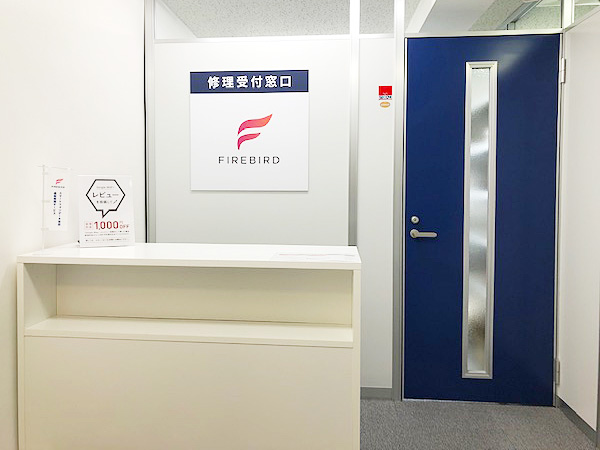
FIREBIRDは、全国対応のiPhoneデータ復旧・基板修理専門サービスです。
水没や重度の基板故障など、他店で修理を断られたケースにも幅広く対応。
さらに、送料・梱包資材が無料の宅配修理に対応しており、遠方からでも手軽に依頼可能です。
調査後に修復できなかった場合は調査費(4,980円)のみで済むため、初めての方でも安心。
大切なデータを守りたい方にとって、信頼できる選択肢となるでしょう。
iPhoneデータ復旧復元・基板修理サービス[FIREBIRD]

まとめ|iPhoneの圏外は“原因切り分け”が解決の近道
iPhoneが突然「圏外」になると、不安や焦りを感じるのは当然です。
しかし、圏外の原因は 一時的な通信障害から本体の故障までさまざまであり、すぐに「修理が必要」とは限りません。
まずは、
- 機内モードの切り替え
- 再起動やSIMカードの入れ直し
- iOSやキャリア設定のアップデート確認
といった基本的な対処法を試すことが第一歩です。
これで改善するケースは少なくありません。
それでも直らない場合は、通信エリアや同じ地域のユーザーにも影響が出ていないか確認することで「自分のiPhoneの問題なのか」「キャリア側の障害なのか」を切り分けられます。
さらに、SIMカードや本体の故障が疑われるときは、Appleサポートやキャリアショップ、修理専門店などの専門サポートを活用することが必要です。
大切なのは「段階的に原因を切り分ける」こと。自己判断で放置すると、仕事や連絡に支障をきたしたり、症状が悪化する恐れもあります。
焦らず一つずつ確認していくことで、圏外トラブルは効率的に解決へと近づけます。
iPhoneデータ復旧復元サービスについて
Androidデータ復旧・基板修理はこちら