iPhoneで突然電話がつながらなくなると、連絡や仕事に支障が出て焦ってしまいますよね。
通話できない原因は、電波の不安定さやSIMカードの不具合、設定ミス、ソフトウェアの不調、料金や契約の問題などさまざまです。
さらに、まれにiPhone本体や基板の故障が原因で通話できなくなることもあります。
本記事では、iPhoneの電話がつながらない原因を総合的にチェックし、効果的な解決策をわかりやすく紹介します。
順を追って確認すれば、多くのトラブルは自分で解消できるはずです。
目次
まずここからチェック!iPhoneで電話がつながらないときの基本ポイント
iPhoneで通話がうまくできないときは、落ち着いて原因を順序立てて確認することが大切です。
まずは基本的な項目を順にチェックしてみましょう。
モバイル通信はオンになっているか?
「設定」アプリまたはコントロールセンターから「モバイル通信」を開き、通信がオンになっているか確認します。
格安SIMを利用している場合、APN設定が誤っているとデータ通信だけでなく通話にも影響が出ることがあります。
正しい設定になっているか、あわせて確認しておきましょう。
通信状況・電波状態のチェック
アンテナマークの確認
画面左上のアンテナ表示を確認してください。「圏外」や「検索中」と表示されている場合、モバイルデータ通信が届いていないか、不安定な状態です。
屋内や地下など電波が届きにくい場所では、一度屋外に移動して試すと改善することがあります。
相手の通信状態も確認
通話の品質は自分だけでなく、相手側の通信状況にも左右されます。
通話が途切れる場合は、相手の電波状態を確認してみることも重要です。
Wi-Fiによる干渉
歩きながら通話しているとき、駅やカフェなどの公共Wi-Fiに自動接続されることで通話が途切れることがあります。
電波の状態が不安定な場合は、一度通話を終了して再発信すると改善することもあります。
キャリア側の電波障害・メンテナンス
アンテナ表示が正常でも通話できない場合は、キャリア側の電波障害やメンテナンスが原因の可能性もあります。
公式サイトや障害情報ページを確認し、広範囲で障害が報告されている場合は、復旧を待ってから再度通話を試みることが推奨されます。
機内モード・集中モードの設定確認
iPhoneの「機内モード」は、飛行機内などで電波を発しないようにするための設定です。
このモードがオンになっていると、携帯回線やWi-Fi、Bluetoothがすべて遮断され、通話や通信ができなくなります。
設定画面やコントロールセンターでオフになっているか確認しましょう。
また、設定アプリ「集中モード」内にある「おやすみモード」「パーソナル」「睡眠」「仕事」などの設定が有効になっていると、着信音が鳴らない場合があります。
思わぬトラブルを避けるため、設定の確認を忘れずに行いましょう。
イヤホン・ヘッドホンなどBluetooth機器による影響
Bluetooth接続のイヤホンやヘッドホンを使って通話する場合、機器やiPhone側の設定によって、発信できなかったり、相手の声や自分の声が聞こえないトラブルが起こることがあります。
これはマイクや音声の入出力先(ルーティング)が正しく反映されていないことが原因の場合があります。
機器ごとに設定や仕様が異なるため、取扱説明書やBluetooth設定画面で正しく接続されているか確認しましょう。
SIMカードの抜き差し・再起動で改善するケース
SIMカードの読み込み不良も通話できない原因の一つです。
iPhoneを一度電源オフにし、SIMトレイを取り出してカードをやさしく拭き、再度装着します。
その後再起動して通信が回復するか確認してください。これだけで改善することも少なくありません。
ただし、SIMカードや本体を傷める可能性があるため、作業は慎重に行いましょう。
設定やソフトの不具合で通話できないときの簡単対処法
基本的な確認を行っても通話できない場合は、iPhoneの設定やソフトウェアに原因がある可能性があります。
着信拒否設定やiOS・キャリア設定の更新など、ユーザーが気づかないうちに影響している項目が原因になることもあります。
着信拒否・迷惑電話設定をオフにする方法
特定の番号から着信できない場合、着信拒否設定が原因であることが多くあります。
「設定」>「電話」>「着信拒否した連絡先」から、該当の番号や相手が登録されていないか確認してください。誤って拒否設定にしてしまうと、その相手との通話やSMSができなくなります。
拒否設定を解除することで、着信が通常どおり利用できるようになります。
また、迷惑電話対策アプリを導入している場合、誤作動によって着信がブロックされている可能性もあるため、設定をあわせて確認しておきましょう。
ネットワーク設定のリセット手順
前述の方法をすべて試しても通話できない場合、iPhoneのネットワーク設定をリセットすると改善することがあります。
「設定」>「一般」>「転送またはiPhoneをリセット」>「リセット」>「ネットワーク設定をリセット」の順に操作してください。
リセットを行うと、Wi-FiやBluetoothの接続情報、VPN設定などがすべて削除されます。
再度Wi-FiのパスワードやVPNの設定を入力する必要があるため、注意が必要です。
iOSとキャリア設定を常に最新に保つ重要性
iPhoneを古いiOSバージョンのまま使用していると、通信や通話のトラブルが起こりやすくなります。
Wi-Fiに接続した状態で「設定」>「一般」>「ソフトウェア・アップデート」から最新のiOSに更新しておきましょう。
また、キャリア設定のアップデートもあわせて確認することが大切です。
こちらも最新にしておくことで、通話の安定性が向上する場合があります。
特に格安SIMを利用している場合や、新しいキャリアサービスに切り替えた直後は、アップデートを確認しておくと安心です。

契約内容・料金・通信サービスが原因で通話できない場合の確認ポイント
iPhone本体や設定に問題がない場合でも、契約内容や料金の支払い状況によって通話が制限されることがあります。
特に格安SIMを利用している場合は、音声通話が利用できるかどうかをあらかじめ確認しておくことが重要です。
利用料金の未払いや通信制限がかかっていないか確認
利用料金に支払いの遅延や引き落としの際の残高不足がある場合、キャリア側で発信や着信を制限することがあります。
上記が疑われる場合、まずは契約している通信会社のマイページや公式アプリなどから、料金の支払い状況を確認しましょう。
料金支払い後、発信・着信制限の解除には数時間から場合によっては数日かかることがあります。
通話が数日経っても復旧しない場合は、端末を再起動することで改善することもあります。
契約プラン・回線サービスが音声通話対応かどうかチェック
データ通信専用のSIMカードやeSIMを利用している場合、音声通話機能は利用できません。まず契約プランを確認し、「音声通話付きプラン」になっているかチェックしましょう。
必要に応じてプランを変更することで、通話機能を再び利用できるようになります。
また、格安SIMの中には音声通話機能をオプションとして追加契約する必要がある場合もあるため、契約時に追加手続きを忘れていないかも確認してください。
契約内容を事前にしっかり確認することで、通話できないトラブルを未然に防ぐことができます。
MNPやSIM変更後に通話できない場合の対処法
他社からの乗り換え(MNP)やSIM交換の直後に通話できなくなる場合、回線切り替え手続きが完了していないことがあります。
SIMを挿したまま端末を再起動し、しばらく待つことで解消されるケースもあります。
長時間改善しない場合は、キャリアのサポート窓口に連絡して確認しましょう。
設定や契約に問題がない場合はiPhone本体の故障も疑おう
これまで紹介した設定や契約内容を確認しても通話できない場合、iPhone本体の故障が原因の可能性があります。
内部のハードウェアに不具合があると、通話が正常にできなくなることがあります。
スピーカー・マイク・イヤホンの不具合
通話中に相手の声が聞こえない、あるいはこちらの声が届かない場合、マイクやスピーカーの故障が考えられます。
加えて、水濡れやホコリによる接触不良も大きな原因です。
特に、スピーカーやマイクの小さな穴がホコリで詰まっていたり、充電コネクタに水分が入り腐食したりすることで、正常な音声のやり取りができなくなることがあります。
物理的な破損や内部基板のトラブル
iPhoneを落としたり強い衝撃を与えたりした場合、内部基板が損傷して通話ができなくなることがあります。
そのため、目に見える外装の破損がなくても、内部の故障で通話が不安定になる場合もあります。
修理が必要なケースと費用の目安
スピーカーやマイクの故障、基板トラブル、水没などの場合、自力での修復は難しく、Appleや正規サービスプロバイダなどでの修理が必要になります。
AppleCare+に加入している場合は、自己負担額は大幅に軽減されます。
保証サービス未加入の場合、軽度のスピーカーやマイク交換は1万円前後、基板関連や水没修理は2万円以上が目安です。
修理費用は症状やモデルによって異なるため、事前に見積もりを確認しておくことが大切です。
信頼できる修理店を選ぶポイント
iPhoneの修理を依頼する際は、まずApple正規サービスプロバイダや総務省登録修理業者を利用するのが安心です。
保証期間内であれば、正規店での修理は費用面でも安心、かつ修理品質も確実です。
ただし、保証に加入していない場合や費用を抑えたい場合は、非正規修理店も選択肢のひとつです。
非正規店では比較的リーズナブルに修理できることがありますが、品質や再発リスクには差があるため、依頼前には店舗の実績や口コミを確認することが重要です。

修理依頼前に準備しておくべきこと
iPhoneの修理やサポートを受ける際は、事前に準備を整えておくことで手続きがスムーズに進みます。
慌てずに手順を確認して、必要な情報を揃えておきましょう。
Appleサポートやキャリア窓口に連絡する前に確認すること
まずは、Apple Accountやパスワード、契約中のキャリアのアカウント情報を手元に用意しておきます。
通話ができない状況や症状を簡単にメモしておくと、問い合わせ時に説明がスムーズです。
また、iPhoneのシリアル番号をあわせて控えておくとサポート対応がより迅速になる場合もあります。
シリアル番号は「設定」>「一般」>「情報」から確認できます。
修理前のデータ保護とバックアップの方法
iPhone修理の際はデータが初期化される可能性があるため、事前にバックアップを取っておくことが大切です。
iCloudやiTunesを使って、連絡先や写真、メッセージなど日常的に使用する情報をこまめに保存しておくと安心です。
バックアップがあれば、修理後もデータをスムーズに復元できます。
ただし、修理や交換の際、端末がハードウェア的に損傷している場合には、バックアップがうまく取れないこともあります。
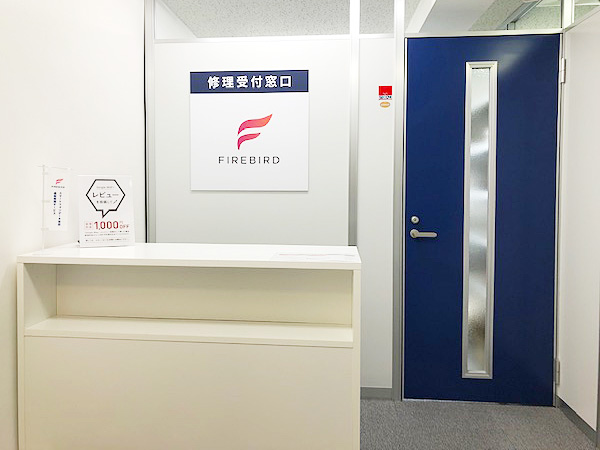
大切なデータを失いたくない場合は、FIREBIRDのデータ復旧サービスを活用すれば、故障した端末からでもデータの復元・復旧が可能です。
iPhoneの重要なデータを安全に復旧したい方は、まずFIREBIRDに相談してみましょう。
専門スタッフが端末の状態に合わせて最適な対応方法を提案してくれます。
iPhoneデータ復旧復元・基板修理サービス[FIREBIRD]について

まとめ|iPhoneで電話ができないときは落ち着いて原因を確認しよう
iPhoneで通話ができなくなったときは、焦らずに原因を一つずつ確認することが大切です。
多くの場合は、通信環境や設定を見直すだけで問題が解決します。それでも改善しない場合は、早めにAppleサポートや契約しているキャリア、あるいは信頼できる修理店などに相談しましょう。
日頃からiOSやキャリア設定のアップデートを確認し、設定を定期的に見直す習慣をつけておくと、同じトラブルを未然に防ぐことができます。
困ったときには、この記事を参考に落ち着いて対処してみてください。
iPhoneデータ復旧復元・基板修理サービス[FIREBIRD]について
iPhoneデータ復旧復元サービスについて
Androidデータ復旧・基板修理はこちら