

ご依頼の経緯・受付時の状態
今回は、他店で修理が難しいと判断された、水没により起動しなくなったiPhone12miniのデータ復旧事例をご紹介します。
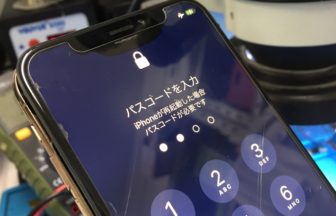
受付時の端末は電源が入らず、起動できない状態でした。
iPhoneは水に濡れると、内部の基板や電子部品に影響が及ぶことがあり、
外見上の損傷が少なくても基板内部で漏電やショートが発生し電源が入らなくなるケースもあります。
端末内部の状態を詳しく調査し、データを取り出せる状態までの復旧を目指して作業を進めました。
修理内容・技術解説
まずは浸水の影響範囲を確認するため、端末を分解して内部の調査を行います。
申告いただいたとおり、水没の影響が確認されました。
※写真は、基板を取り外した状態です。

フロントパネル側にも、水が乾いた跡が確認できました。

このような痕跡から、端末内部に水が浸入した、あるいは内部で結露が発生した可能性が考えられ水没による影響が大きいと判断しました。
続いて、基板に直接電気を流して状態を確認したところ、漏電が発生していることが分かりました。

iPhone12miniの基板、2枚の基板を重ね合わせた二層構造となっています。
表面からの調査だけでは漏電箇所を特定できないため、基板を分割し、内部まで詳しく調査できる状態にする必要があります。
※基板側の水没判定シールも赤く変色していますね。

水没した基板では、水分や腐食などの影響によって、本来とは異なる電流の流れが発生し電源回路が正常に動作しなくなることがあります。
そのため、電流値や回路の状態を確認しながら故障箇所を特定し適切な処置を行うことが重要です。
今回は、基板を分割して内部を調査し漏電箇所を特定したうえで問題のある箇所に処置を行いました。
データ復旧成功
漏電箇所の修復後、基板単体での起動に成功しました。
しかし、水没による基板の損傷範囲が広く基板起動時に異常発熱が発生したほか、起動状態を維持できない不具合も確認されましたため、
端末を通常どおり起動させお客様ご自身でバックアップ操作を行っていただける状態まで復旧させることは困難との判断となりました。
そこで今回は、基板に最低限必要なパーツのみを取り付け、当店の修理環境下で基板を起動させてデータを取得しました。

iPhoneは、故障したままではデータにアクセスできません。
バックアップを取得するには、iOSが正常に動作することに加え、
(設定している場合)パスコードによるロック解除ができることや、画面表示・タッチ操作に問題がないことなど、複数の条件を満たす必要があります。
データ復旧では、故障箇所を修復し、データにアクセスできる状態まで復旧させることが重要です。
写真のように、基板単体でバックアップを取得する場合でも、iOSが正常に動作し、画面を表示させ、タッチ操作ができる状態にする必要があります。

今回は、基板の修復によってデータを取得することができました。
ただし、端末を起動した状態でお返しすることはできなかったため、取得したiTunes暗号化バックアップデータでのお返しとなりました。
(本体もiPhoneの形に組み戻して一緒にお返しします。)
当店でのデータ復旧・データのお渡し方法について
当店では、端末の状態に応じて、以下の方法でデータをお渡ししています。
■端末を起動した状態でご返却できる場合
→お客様ご自身でバックアップ操作を行っていただけます。
■端末が起動せず、操作できない場合
→当店でデータを取得できた場合は、データをUSBメモリなどに保存し、端末とともにご返却いたします。
まずは、お客様ご自身でバックアップ操作ができる状態までの復旧を目指して作業を行います。
端末を起動した状態でのご返却が難しいと判断した場合は、その旨をご連絡したうえで、データのみを取得できるかどうか、引き続き作業を進めます。
このように、FIREBIRDでは端末の状態に応じて必要な修復作業を行い、大切なデータを取り出せる状態を目指しています。
※データのお渡し方法は、端末の状態や復旧結果によって決まるため、お選びいただくことはできません。
新しいiPhoneへの機種変更前に、バックアップの確認を!
今回は水没による故障事例のご紹介でしたが、最近多いお問い合わせについてもご紹介させていただきます。
新機種の発売に伴い、バックアップやアップデートに関するお問い合わせも増えています。
iPhone18Pro・iPhone18ProMaxなどの新機種へ機種変更するタイミングで、久しぶりにバックアップを取ろうと考える方もいらっしゃるのではないでしょうか。
その際に注意したいのが、バックアップを取る前にiOSのアップデートを行い、起動できなくなってしまうケースです。
◆容量不足のままアップデートするのは要注意◆
お問い合わせの中には、ストレージの空き容量がほとんどない状態でアップデートを行い、リンゴループやリカバリーモードから先へ進めなくなってしまったというケースがあります。
iOSのアップデートには、アップデートファイルをダウンロードして展開するための空き容量が必要です。
アップデートファイル自体のサイズに加え、iPhoneが機器として正常に稼働する分の空き容量も必要になるため、容量が不足していると正常に処理が進まない可能性があります。
必要な空き容量はアップデートの内容や端末の状態によって異なりますが、アップデートファイルのサイズを事前に確認し、余裕を持って空き容量を確保しておくことが大切です。
特に、長期間バックアップを取っていない端末では、万が一起動できなくなった場合に大切な写真やアプリのデータを失うリスクがあります。
可能であれば、アップデートを行う前にバックアップを確保しておきましょう。
◆クイックスタートだけで機種変更している方もご注意ください◆
新しいiPhoneへのデータ移行には、クイックスタートを利用する方法があります。
手軽にデータを移行できる便利な機能ですが、クイックスタートは、それ自体がバックアップを作成してくれる機能ではありません。
また、移行元のiPhoneの空き容量が不足している場合など、端末の状態によってはデータ移行が正常に完了しない可能性もあります。
これまで毎回クイックスタートだけで機種変更を行い、一度もバックアップを取ったことがないという方は、特に注意が必要です。
新しいiPhoneへの移行が完了していても、別の場所にバックアップが保存されているとは限りません。
万が一、現在使用しているiPhoneが突然起動しなくなった場合に備え、定期的にバックアップを確保しておくことをおすすめします。
〇大切なデータを守るために〇
機種変更やiOSのアップデートは、普段問題なく使用できている端末でも、思わぬトラブルにつながることがあります。
アップデートを行う前に空き容量を確認すること。
そして、できるだけ先にバックアップを取っておくこと。
この2点を意識するだけでも、大切なデータを失うリスクへの備えになります。
バックアップが無い状態でiPhoneが壊れお困りの方へ
水没後に電源が入らなくなったiPhoneや、突然起動しなくなった端末でも、基板の故障箇所を修復することで、データにアクセスできる状態まで復旧できる可能性があります。
他店で修理が難しいと判断された場合や、大切なデータが残っているため初期化を避けたい場合も、まずはFIREBIRDへご相談ください。
お客様の大切なデータを取り戻すため、端末の状態を確認しながら、適切な復旧方法をご提案いたします。
FIREBIRD基板修理センター
フリーコール: 0120-546-026
営業時間:10時~19時(休憩14:00~15:00) 【定休日:土日祝】